В сети есть много мануалов как запустить веб-сервер на макбуке настроив все вручную, но есть более простой способ, такой же как денвер на винде!
MAMP для мака
Стандартный веб-сервер бесплатный. В комплекте апач, мускул, пхп май админ, в общем все что нужно для офлайн-разработки на вордпресс и не только.
Установка из обычного .dmg файла, после запуска открывается стартовая страница с нужными ссылками на локальный сервер.
Из нюансов — по умолчанию короткие тэги php запрещены.
Это значит <?=$abc ?> не сработает, нужно писать <?php echo $abc ?>
Исправить эту проблему можно открыв файл конфига php.ini
Loaded Configuration File /Applications/MAMP/bin/php/php8.0.8/conf/php.ini
И включаем параметр short_open_tag = On
перезагружаем МАМП и всё работает!
Как добавить свой домен и сайт в МАМП на макбуке
добавляем домены в файл hosts
Открываем терминал и командой открываем хостс на редактирование:
sudo nano /etc/hosts
Добавляем домены на локальный ip:
127.0.0.1 mysite.ru www.mysite.ru
Сохраняем файл: CTRL + O
Подтверждаем имя файла при сохранении: Enter
Выходим из редактора нано: CTRL + X
Открываем в sublime файл:
/Applications/MAMP/conf/apache/httpd.conf
В нем находим строки и раскомментируем 2ю строку:
# Virtual hosts
#Include /Applications/MAMP/conf/apache/extra/httpd-vhosts.conf
Теперь открываем
/Applications/MAMP/conf/apache/extra/httpd-vhosts.conf
И добавляем виртуальный хост для нового домена:
<VirtualHost *:80>
    DocumentRoot "/Users/username/Sites/mysite"
    ServerName mysite.ru
</VirtualHost>
перезагружаем сервер MAMP
Проверить добавленный домен можно командой:
ping mysite.ru
Остановить пинг командой: CTRL + Z
Важно!
Если новый сайт пингуется, но не открывается по новому адресу — проверяем файл .htaccess, возможно в нем стоит переадресация. Можно переименовать его что бы быстро проверить версию.
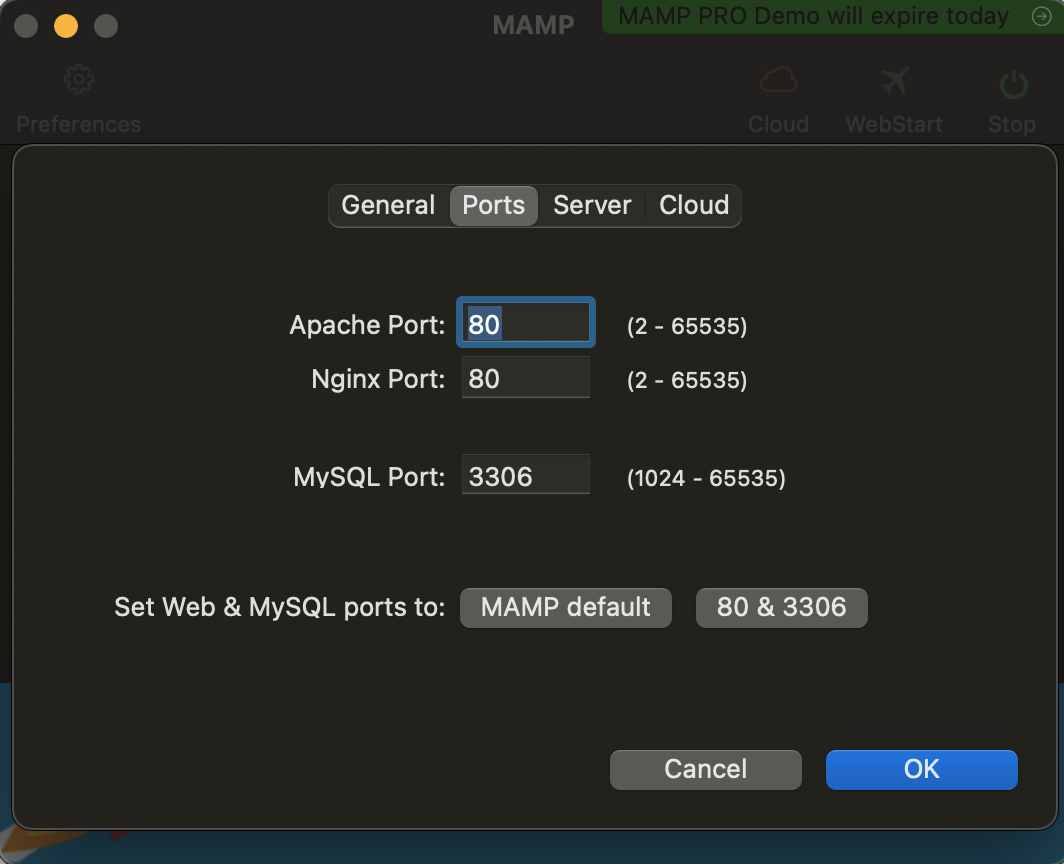
UPD: если сайт не открывается но пингуется возможно проблема с портами. В вирталхосте нужно указывать порт такой же как в настройках:
<VirtualHost *:80>
DocumentRoot "/Applications/MAMP/htdocs/testsite1.my"
ServerName testsite1.my
</VirtualHost>